Guide
TiviMate : l’installer et les sept réglages que nous changeons tout de suite

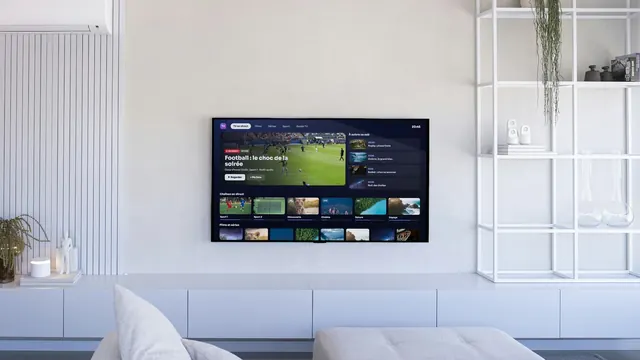
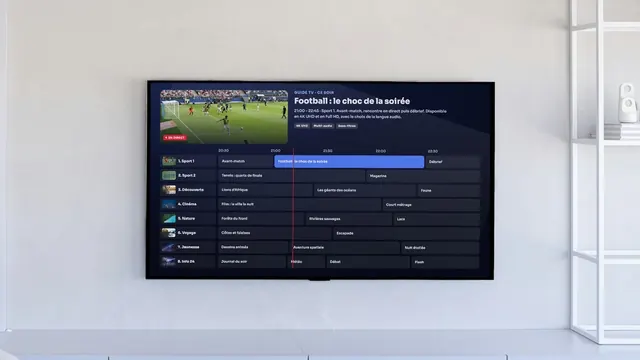
Sur un Fire TV Stick, une box Android ou un téléviseur sous Google TV, TiviMate est l’application qui ressemble le plus à un décodeur de câble : un guide en grille, des groupes de chaînes bien rangés et un zapping rapide à la télécommande. Elle ne contient aucune chaîne. Vous y ajoutez les accès de votre abonnement Smarters 8K, et TiviMate affiche la liste. Voici comment l’installer, les sept réglages que nous modifions sur chaque appareil que nous aidons à configurer, ce que la version Premium apporte vraiment et les problèmes qui reviennent le plus souvent au support.
Sur quels appareils fonctionne TiviMate ?
TiviMate n’existe que pour Android TV, Google TV et Fire TV. Concrètement : les box Android, les téléviseurs dont le système est Android TV ou Google TV, et les Fire TV Stick. Il n’y a pas de version pour iPhone, iPad, Mac ou Windows, ni pour les Smart TV Samsung et LG, qui ont leur propre système. Sur ces appareils, le même abonnement Smarters 8K fonctionne avec une autre application, le plus souvent IPTV Smarters Pro, dont nous détaillons les réglages et les messages d’erreur. L’application est pensée pour un écran de télévision et une télécommande, pas pour un écran tactile.
Installer TiviMate
Android TV et Google TV
Ouvrez le Play Store sur le téléviseur ou la box, cherchez « TiviMate », installez puis ouvrez l’application. Choisissez « Ajouter une playlist », puis Xtream Codes, et recopiez l’adresse du serveur, le nom d’utilisateur et le mot de passe reçus avec vos accès. La liste et le guide se chargent en quelques minutes la première fois.
Fire TV Stick
Sur Fire TV, TiviMate ne s’installe pas depuis la boutique d’Amazon. Installez d’abord Downloader (AFTVnews) depuis l’Amazon Appstore et autorisez-le dans Paramètres > Ma Fire TV > Options pour les développeurs > Applications inconnues ; si ce menu est caché, cliquez sept fois sur le nom de l’appareil dans « À propos ». Le support vous indique le lien à saisir dans Downloader, puis tout se passe comme sur Android TV. Détails dans notre guide d’installation.
Les sept réglages que nous changeons tout de suite
- Le décalage du guide. Dans les réglages du guide (EPG), vérifiez que le programme annoncé correspond à l’image ; sinon, décalez d’une heure en plus ou en moins.
- Le décodeur. Dans les réglages de lecture, gardez le décodeur matériel. Si une chaîne reste noire ou saccade, essayez le décodeur logiciel.
- La mémoire tampon. Taille moyenne ou grande : le zapping prend une seconde de plus, mais les baisses du Wi-Fi ne figent plus l’image.
- Les groupes masqués. Masquez les pays et les catégories que vous ne regardez jamais : la liste devient lisible et le guide se charge plus vite.
- Les favoris. Restez appuyé sur une chaîne pour l’ajouter aux favoris. Une vingtaine de chaînes du quotidien en tête, et le zapping du soir se fait en trois touches.
- La mise à jour du guide. Programmez une actualisation automatique, au démarrage ou toutes les douze heures, pour éviter les cases vides le soir.
- Le démarrage automatique. Sur un stick réservé à la télévision, faites démarrer TiviMate avec l’appareil : le téléviseur s’allume directement sur la dernière chaîne regardée.
Gratuit ou payant ?
La version gratuite suffit pour charger vos accès, regarder les chaînes en direct et parcourir le guide. C’est elle que nous installons en premier, le temps de vérifier que tout s’affiche bien sur l’appareil. TiviMate Premium débloque des fonctions en plus, dont la plus connue est l’enregistrement des programmes. C’est l’éditeur de l’application qui le vend et qui en fixe le prix et les conditions, pas Smarters 8K : lisez l’écran Premium dans l’application avant de payer. Si une option de ce guide demande Premium sur votre version, l’application vous le signale au moment où vous la choisissez.
Utiliser TiviMate comme un décodeur
- Zapper comme avant. Haut et bas changent de chaîne, OK ouvre la liste. Sur une télécommande à chiffres, tapez directement le numéro de la chaîne ; sur celle d’un Fire TV Stick, qui n’en a pas, la liste suffit.
- Les favoris d’abord. Le groupe Favoris, en tête, réunit les chaînes de tous les jours ; le reste du catalogue reste à portée sans encombrer le zapping.
- Les groupes comme des bouquets. Sport, cinéma, information, jeunesse : chaque groupe s’ouvre comme un bouquet de décodeur, et vous les remettez dans l’ordre qui vous convient.
- Le guide en grille. Les chaînes en lignes, les heures en colonnes. Choisissez un programme pour lire son résumé ; le replay se lance depuis le guide quand la chaîne le propose.
Les problèmes que nous voyons le plus souvent
- Le guide reste vide. Presque toujours, la liste n’a pas fini de se charger. Patientez quelques minutes, lancez une mise à jour du guide dans les réglages, puis vérifiez le décalage horaire.
- Une chaîne ne démarre pas, les autres oui. Le souci vient de ce flux-là, pas de votre appareil. Réessayez un peu plus tard ou signalez la chaîne au support.
- L’image saccade pendant le sport. Changez de décodeur, agrandissez la mémoire tampon et rapprochez la box du routeur, ou passez en Ethernet. Les autres causes sont dans notre guide sur l’image qui coupe.
- L’application ralentit au fil des semaines. Trop de groupes visibles ou un guide trop chargé : masquez ce qui ne sert pas et videz le cache de l’application.
- Les chaînes sont dans le désordre. Dans les réglages des groupes, triez par numéro ou rangez les groupes à la main.
Avec Smarters Pro sur les autres écrans
Beaucoup de foyers installent TiviMate sur le téléviseur du salon et Smarters Pro sur le téléphone ou la tablette. Les mêmes identifiants fonctionnent dans les deux applications ; seule compte la limite d’écrans en même temps : un écran avec Essentiel, Premium et Ultime, deux avec Suprême (voir les formules). Pour choisir l’application de chaque appareil, lisez notre comparatif des applications et les réglages de Smarters Pro.
Commander aujourd’hui, regarder ce soir.
Choisissez une durée, recevez vos accès 2 minutes après le paiement et ouvrez l’application de votre choix.
- S’arrête tout seul
- Actif en 2 minutes
- Support en français 24h/24, 7j/7