Guide
IPTV Smarters Pro : les cinq réglages qui évitent la plupart des problèmes
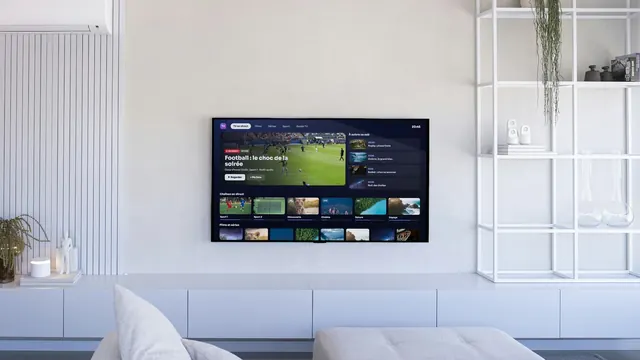
IPTV Smarters Pro est l’application dont on nous parle le plus au support. Elle tourne presque partout, s’installe vite et charge sans difficulté les accès d’un abonnement Smarters 8K. Ses réglages par défaut, en revanche, ne sont pas toujours les bons : guide décalé d’une heure, image noire sur certaines chaînes, liste qui ne se met jamais à jour. Ce guide reprend ce que nous faisons à chaque installation : l’application appareil par appareil, les cinq réglages que nous changeons d’abord, les favoris, le replay, et ce que veulent vraiment dire ses messages d’erreur.
Ce qu’est IPTV Smarters Pro, et ce qu’il n’est pas
Smarters Pro est un lecteur, développé par la société Tech Smarters. Il ne contient aucune chaîne : vous y saisissez les accès d’un abonnement, et il affiche ce que ce service diffuse, avec un guide, des catégories, des films et des séries. Smarters 8K est un abonnement indépendant, sans lien avec cet éditeur : nous fournissons les chaînes et les accès, Tech Smarters le lecteur. Une application qui plante après une mise à jour, c’est l’affaire de son éditeur ; une chaîne qui ne se lance pas, c’est la nôtre. Les durées et les prix sont sur la page des tarifs.
Installer l’application, appareil par appareil
Smart TV Samsung et LG
- Ouvrez la boutique d’applications du téléviseur et cherchez « Smarters ».
- Si l’application apparaît, installez-la puis ouvrez-la.
- Choisissez la connexion par Xtream Codes (« Login with Xtream Codes API »).
- Saisissez un nom de profil, puis le nom d’utilisateur, le mot de passe et l’adresse du serveur.
- Validez : le premier chargement de la liste prend une à deux minutes.
Selon le modèle, l’année et le pays, l’application n’est pas toujours dans la boutique du téléviseur. Deux solutions alors : Smart IPTV (5,49 € par téléviseur, playlist envoyée depuis son site avec l’adresse MAC de la TV) ou un Fire TV Stick sur un port HDMI libre.
Android TV, Google TV et box Android
Ouvrez le Play Store, cherchez « IPTV Smarters Pro », installez l’application puis connectez-vous avec Xtream Codes comme ci-dessus. Sur une box Android sans Play Store, demandez conseil au support avant d’installer quoi que ce soit.
Fire TV Stick
L’application n’est pas dans la boutique d’Amazon. Installez Downloader (AFTVnews) depuis l’Amazon Appstore, autorisez-le dans Paramètres > Ma Fire TV > Options pour les développeurs > Applications inconnues (menu caché : sept clics sur le nom de l’appareil dans « À propos »), puis saisissez dans Downloader le lien envoyé avec vos accès. Pas-à-pas complet dans notre guide d’installation.
iPhone, iPad, Windows et Mac
Sur iPhone et iPad, IPTV Smarters Pro est gratuit dans l’App Store, avec une option Premium à 5,99 €, à partir d’iOS 15.6. Sur Mac, il faut une puce Apple M1 ou plus récente et macOS 12.5 au minimum. Sur Windows, le Microsoft Store propose « Smarters IPTV Pro », d’un autre éditeur (SmartersPlayer LLC), qui demande d’activer l’appareil au bout d’une semaine.
Les cinq réglages que nous changeons toujours en premier
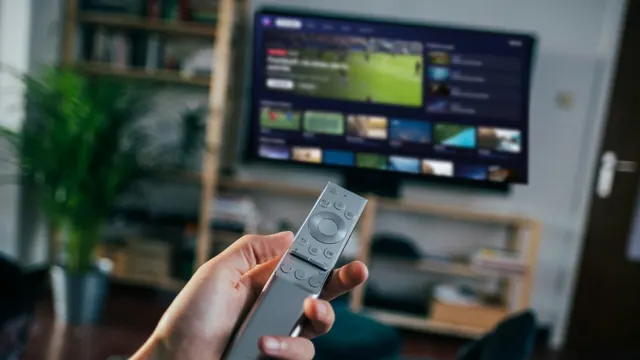
- Le décalage du guide. Dans les paramètres, rubrique du décalage EPG (EPG Timeshift), réglez l’écart pour que le programme annoncé corresponde à l’image. Un guide décalé d’une heure fait croire qu’une émission a disparu, alors que seul l’affichage est en avance ou en retard.
- Le format du flux. Le réglage Stream Format propose en général MPEGTS et HLS. Laissez le choix par défaut ; si certaines chaînes saccadent ou refusent de se lancer, essayez l’autre format avant de conclure à une panne.
- Le lecteur et son décodeur. Gardez le lecteur intégré et choisissez le décodeur matériel (HW ou HW+). Le décodeur logiciel (SW) sert de secours : si le son passe mais que l’image reste noire, c’est la première chose à tenter, et il corrige souvent aussi un son décalé.
- La mise à jour automatique. Dans la rubrique Automation, activez l’actualisation régulière des chaînes, des films et du guide. Sans elle, une chaîne ajoutée ou un guide renouvelé n’apparaît qu’après une actualisation à la main.
- Le contrôle parental. Dans Parental Control, choisissez un code et verrouillez les catégories que les enfants ne doivent pas ouvrir. Les intitulés varient un peu selon la version de l’application.
Favoris et groupes : deux minutes qui font gagner du temps chaque soir
Personne ne fait défiler une liste de plus de 40 000 chaînes chaque soir. Restez appuyé sur une chaîne et ajoutez-la aux favoris : une catégorie Favoris apparaît en tête des chaînes en direct. Ouvrez ensuite les catégories de votre pays et de vos thèmes habituels, et laissez les autres de côté. Deux minutes de tri le premier jour, et le zapping se fait ensuite sans chercher.
Le replay et le guide
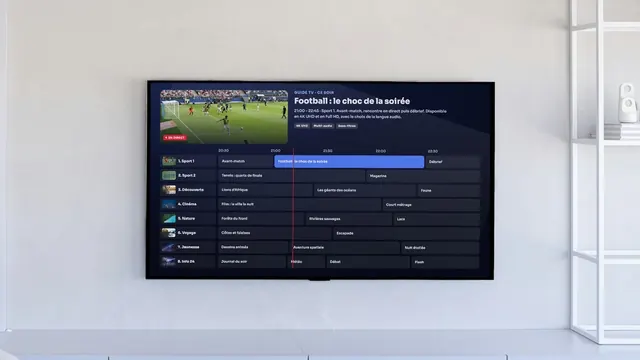
Les chaînes qui proposent le replay sont rassemblées dans la rubrique Catch Up de l’accueil. Choisissez la chaîne, puis le jour et le programme déjà diffusé : la lecture démarre comme une vidéo à la demande. Le guide (EPG) montre ce qui passe maintenant et ensuite ; s’il reste vide, lancez une actualisation depuis l’accueil.
Les messages d’erreur et ce qu’ils veulent vraiment dire
- « Authorization failed » ou erreur 401. Presque toujours une faute de frappe : une majuscule, un espace en fin de mot de passe, une adresse de serveur sans son port. Copiez-collez les accès.
- « Account expired ». La durée de votre abonnement est terminée. Rien n’est prélevé : l’abonnement s’arrête tout seul, il suffit de choisir une nouvelle durée.
- « Too many connections ». Les mêmes accès sont ouverts sur plus d’écrans que la formule ne le permet (un écran avec Essentiel, Premium et Ultime, deux avec Suprême). Fermez l’application sur l’autre appareil et patientez une minute.
- Liste vide ou aucune chaîne trouvée. La liste n’a pas fini de se charger. Patientez, puis actualisez depuis l’accueil.
- Le flux ne se charge pas ou se fige. Changez de décodeur ou de format de flux, puis vérifiez le Wi-Fi. La suite est dans notre guide sur l’image qui coupe.
- L’application se ferme à l’ouverture. Videz son cache dans les réglages de l’appareil, ou réinstallez-la et saisissez à nouveau vos accès.
Smarters Pro ou TiviMate ?
Smarters Pro gagne sur le nombre d’appareils : téléphone, tablette, Mac, box Android, Fire TV Stick, et Windows avec sa variante du Microsoft Store. TiviMate ne tourne que sur Android TV, Google TV et Fire TV, mais son guide en grille et son zapping rappellent davantage un décodeur. Sur le téléviseur principal, nous conseillons souvent TiviMate ; partout ailleurs, Smarters Pro. Les deux sont détaillés dans notre guide TiviMate et notre comparatif des applications.
Smarters Pro fonctionne-t-il avec notre abonnement ?
Oui. Chaque abonnement Smarters 8K arrive avec des accès Xtream Codes (nom d’utilisateur, mot de passe, adresse du serveur) et un lien M3U, envoyés par WhatsApp ou par e-mail 2 minutes après le paiement. Smarters Pro accepte les deux ; nous conseillons Xtream Codes, qui charge aussi le guide et les films.
Commander aujourd’hui, regarder ce soir.
Choisissez une durée, recevez vos accès 2 minutes après le paiement et ouvrez l’application de votre choix.
- S’arrête tout seul
- Actif en 2 minutes
- Support en français 24h/24, 7j/7