Guide
Smarters 8K et VPN : quand c’est utile, quand ça fait couper l’image
Sur les forums, la question revient sans cesse : faut-il un VPN pour regarder l’IPTV ? Certains vendeurs le recommandent d’office, d’autres n’en parlent jamais. Ce guide reste technique et neutre. Il explique ce qu’un VPN change réellement à votre flux, pourquoi vous n’en avez pas besoin pour un usage normal, dans quels cas il rend service, et pourquoi il est souvent à l’origine d’une image qui se fige. Si vous regardez Smarters 8K, VPN activé, et que l’image coupe le soir, vous trouverez aussi comment le régler correctement ou le mettre de côté.
Ce qu’un VPN fait à votre flux
Un VPN chiffre tout ce qui sort de votre appareil et le fait passer par un serveur intermédiaire avant d’atteindre sa destination. Pour la vidéo, cela a trois conséquences. Le trajet s’allonge, donc la latence augmente : le changement de chaîne peut prendre une ou deux secondes de plus. Le chiffrement consomme de la puissance, ce qui pèse sur une petite clé HDMI. Enfin, votre débit devient celui du serveur VPN, partagé avec ses autres utilisateurs. Si ce serveur offre moins que les 10 Mb/s d’une chaîne Full HD ou les 25 Mb/s de la 4K, l’image coupe, quelle que soit la durée choisie dans les tarifs.
Pourquoi certains vendeurs conseillent un VPN
Certains vendeurs d’abonnements IPTV présentent le VPN comme un passage obligé et glissent un lien vers une offre précise. L’argument mis en avant est presque toujours la protection de la vie privée. Il arrive aussi que ce lien soit rémunéré : le vendeur touche alors une commission sur chaque abonnement VPN souscrit. Rien d’anormal à cela, mais le conseil n’est pas forcément neutre. Pour regarder la télévision chez vous, sur votre propre connexion, un VPN n’apporte ni image plus nette ni meilleure stabilité.
Pourquoi vous n’en avez pas besoin avec Smarters 8K
Smarters 8K fonctionne avec une connexion internet ordinaire, sans logiciel en plus. Vos identifiants (nom d’utilisateur, mot de passe, adresse du serveur et lien M3U) suffisent à l’application. Rien dans l’installation ne demande un VPN, et le support ne vous en proposera pas. Quand l’image coupe, le support regarde d’abord le débit, le Wi-Fi et les réglages de l’application, parce que c’est là que se cache le plus souvent la cause. Ajouter un VPN, c’est ajouter un maillon entre le serveur et votre écran, donc une cause de coupure possible en plus.
Quand un VPN est vraiment utile
Un VPN a du sens dans certaines situations, pour la sécurité de vos données plutôt que pour la télévision :
- sur un Wi-Fi public (gare, café, hôtel), pour chiffrer vos connexions face aux autres utilisateurs du même réseau ;
- en déplacement, quand vous vous connectez à des réseaux que vous ne connaissez pas ;
- sur un réseau partagé (résidence étudiante, coworking) dont vous ne connaissez pas le gestionnaire ;
- pour protéger vos autres usages sur l’ordinateur ou le téléphone, comme la banque en ligne ou la messagerie.
Dans ces cas, gardez un serveur proche de vous et vérifiez que le débit suit. Et si un vendeur exige un VPN pour que son service fonctionne, prenez-le comme un signal : notre guide pour comparer les fournisseurs explique quoi vérifier avant de payer.
Quand le VPN est justement le problème
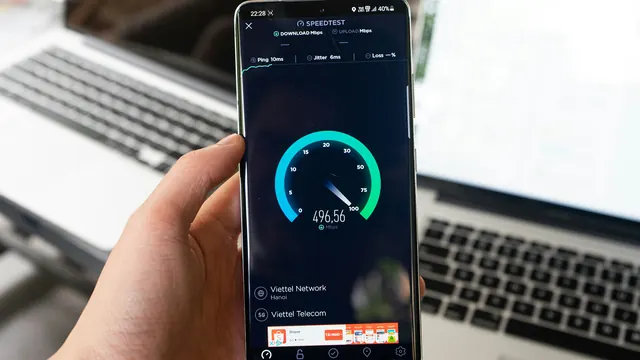
Si l’image se fige toutes les quelques minutes, si la chaîne met longtemps à démarrer ou si la qualité baisse le soir, le VPN fait partie des premiers suspects. Le serveur choisi est peut-être loin, chargé aux heures de pointe, ou trop lent pour la 4K. Le test est simple : coupez le VPN, relancez la même chaîne et comparez pendant dix minutes. Si tout redevient fluide, vous avez la réponse. Mesurez aussi le débit avec puis sans VPN : l’écart est souvent important. Les autres causes possibles sont réunies dans notre guide image qui coupe.
Comment installer un VPN si vous en avez besoin
Si vous gardez un VPN pour l’une de ces raisons, installez-le sur le bon appareil.
Fire TV Stick et box Android
La plupart des services VPN proposent une application pour Fire TV et Android TV, dans l’Appstore d’Amazon ou sur Google Play. Installez-la, choisissez un serveur proche, puis lancez votre application IPTV. Si le service le permet, utilisez le « split tunneling » pour laisser l’application IPTV hors du VPN.
Smart TV Samsung et LG
Les téléviseurs Samsung et LG n’acceptent en général aucune application VPN. Il faudrait le placer en amont, sur le routeur, ou passer par une box externe. Pour la plupart des foyers, le plus simple est de ne pas en utiliser sur le téléviseur.
Routeur
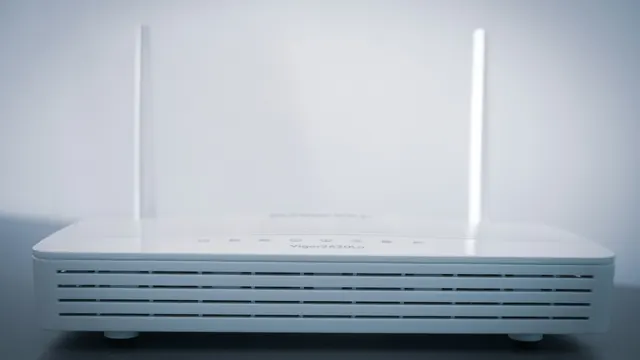
Un VPN sur le routeur couvre tous les appareils de la maison, mais il les ralentit tous. Beaucoup de box de fournisseur ne le permettent pas, et un routeur modeste n’a pas la puissance de chiffrer un flux 4K. Réservez cette solution à un routeur récent, et mesurez le débit avant de la garder.
Téléphone et ordinateur
Sur téléphone, tablette ou ordinateur, l’application VPN s’installe en quelques minutes : activez-la sur les Wi-Fi publics, coupez-la à la maison si vous regardez la télévision sur cet appareil.
Protocole et serveur : deux réglages qui font la différence
Si vous gardez le VPN pendant que vous regardez, deux réglages comptent. Le protocole d’abord : WireGuard est en général le plus rapide et le plus léger pour une petite clé, OpenVPN est plus lent. Le serveur ensuite : choisissez-en un proche de chez vous, en France, pour limiter la latence et garder un débit correct.
En résumé
Le VPN n’est ni obligatoire ni interdit : c’est un outil de confidentialité, pas un réglage pour la télévision.
- à la maison, sur votre propre connexion, Smarters 8K fonctionne sans VPN ;
- sur un Wi-Fi public ou en déplacement, un VPN protège vos données, avec un serveur proche de vous ;
- si l’image coupe avec le VPN, coupez-le avant de chercher une autre cause.
Les quatre formules et leurs prix sont dans les tarifs, et la page abonnement détaille ce que vous recevez : identifiants en 2 minutes, support 24h/24, 7j/7, remboursement sous 7 jours si rien ne s’affiche malgré l’aide du support.